イコライザー、コンプレッサー、ノイズゲートは、音色を大きく変えるより、音を整えるために使うエフェクターです。派手さはありませんが、音のバランスや雑音に悩んだとき、解決の手段になる場合があります。
この記事では、3つの役割、つまみの意味、つなぐ位置、買う優先度を整理します。エフェクター全体の分類は エフェクターの選び方|種類・役割・接続順の基本 で確認できます。
この記事の要点
- イコライザーは帯域ごとの音量を調整する、コンプレッサーは音量差を整える、ノイズゲートは演奏していない間の雑音を切る
- イコライザーには、グラフィックとパラメトリックの2つの方式がある
- コンプレッサーは、かけすぎると音が平坦になりやすい
- ノイズの原因は、まず電源やケーブルから切り分けるのが基本
音を整えるエフェクターの位置づけ
歪みや空間系は「効果を足す」エフェクターですが、イコライザー、コンプレッサー、ノイズゲートは「音を整える」ためのものです。演奏の癖やアンプの特性で、特定の帯域が出すぎたり、音量がばらついたり、雑音が目立ったりする場合に役立ちます。
| 種類 | 役割 | 悩みの例 |
|---|---|---|
| イコライザー | 高音・中音・低音など帯域ごとの音量を調整する | こもる、耳に痛い、バンドで埋もれる |
| コンプレッサー | 大きい音を抑え、小さい音を持ち上げて音量差を整える | 音量がばらつく、音の粒をそろえたい |
| ノイズゲート | 一定以下の音量を切って雑音を消す | 弾いていない間のノイズが気になる |
イコライザーの選び方
イコライザーは、大きく2つの方式があります。
グラフィックイコライザー
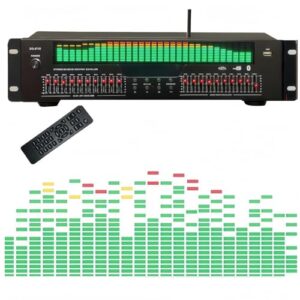
周波数帯が固定で、帯域ごとにスライダーが並んでいます。スライダーの位置が音の形のように見えるため、設定が直感的に把握できます。帯域の数は製品により異なり、数が多いほど細かく調整できます。
パラメトリックイコライザー
調整する周波数、上げ下げする量、効く範囲の広さ(Q)を、自分で決められる方式です。自由度が高く、気になる帯域をピンポイントで調整できます。そのぶん、つまみの意味を理解する必要があります。
| 項目 | グラフィック | パラメトリック |
|---|---|---|
| 操作 | スライダーを上下させる | 周波数、ゲイン、Qを調整する |
| 分かりやすさ | 見た目で把握しやすい | 慣れが必要 |
| 調整の細かさ | 帯域が固定 | 帯域を自由に選べる |
イコライザーの使いどころ
歪み系の前に置くと、歪みの質が変わります。たとえば、歪む前に中音域を持ち上げると、歪みが強調される傾向があります。歪みの後ろに置けば、最終的な音の形を整える役割になります。どちらの位置が正しいというものではなく、目的によって使い分けます。歪み系の考え方は 歪み系エフェクターの選び方|オーバードライブ・ディストーション・ファズ も参考になります。
コンプレッサーの選び方
コンプレッサーは、大きな音を抑えて小さな音を持ち上げることで、音量差を小さくします。クリーンな音の粒をそろえたいときや、カッティングやアルペジオを安定させたいときに使われます。
基本のつまみ
- サステイン、スレッショルドなど: どの程度から音量を抑えるか、または圧縮の深さを決める。名称は製品によって異なる。
- レベル: 圧縮後の音量を調整する。
- アタック: 圧縮が始まるまでの速さ。ある製品にだけ付く場合がある。
- レシオ: 圧縮の強さの比率。ある製品にだけ付く場合がある。
- ブレンド: 元の音と圧縮後の音の混ぜ具合。ある製品にだけ付く場合がある。
つまみが少ないタイプは扱いやすく、多いタイプは細かい調整ができます。初めての場合は、つまみが少ない製品のほうが効果を把握しやすい場合が多いです。
かけすぎに注意
圧縮が強すぎると、強弱の表現がなくなり、音が平坦になります。演奏のニュアンスを残したい場合は、軽めに設定します。アンプやギターのボリュームの位置でも、感じ方が変わります。
ノイズゲートの選び方
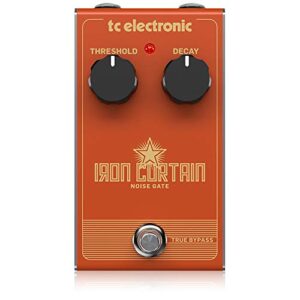
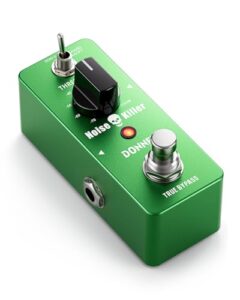
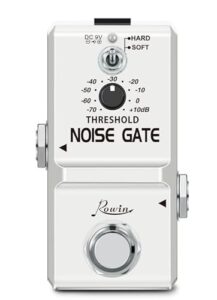
ノイズゲートは、設定した音量よりも小さい音を、自動的に切る機能です。歪みを深くかけると、弾いていない間もノイズが続きやすくなります。そのノイズを、弾いていないときだけ消すために使われます。
- スレッショルド: どの音量以下を切るか。
- ディケイ(リリース): 音が消えていくときの速さ。
スレッショルドを上げすぎると、弾いている音の終わりまで切れて、不自然になります。まず低めに設定し、ノイズが消える最小限の位置を探します。ノイズの原因は、電源やケーブル、ギターのピックアップなどさまざまです。ノイズゲートを買う前に、エフェクターのノイズ対策|ハム・ホワイトノイズを減らす手順 の切り分け手順を確認すると、無駄な買い物を避けやすくなります。
つなぐ位置の目安
| 種類 | よく紹介される位置 |
|---|---|
| コンプレッサー | 歪み系より前(入口に近い側) |
| イコライザー | 歪みの前、または後。目的で選ぶ |
| ノイズゲート | 歪み系の後ろ、またはアンプのセンド/リターン |
これらは一般的な目安で、好みで入れ替えて構いません。つなぎ方の基本は エフェクターボードの組み方|電源・ケース・ラインセレクターの選び方 のボードの組み方とあわせて確認してください。
買う優先度の考え方
- ノイズが問題になっていないなら、ノイズゲートは後回しでよい場合が多い
- 音量のばらつきが課題なら、コンプレッサーを検討する
- 特定の帯域が気になるなら、イコライザーを検討する
- まずは歪みや空間系を揃えてから、必要に応じて足していく
どれも「悩みがあってから買う」ほうが、効果を実感しやすい種類です。
電源についての注意
デジタル式の製品は、消費電流が大きい場合があります。電圧、極性、必要な電流は製品ごとに異なります。必ず取扱説明書で確認してください。
具体的な悩みから逆引きする
「何を買えばよいか」が決まらない場合は、困っていることから逆に探すと整理しやすくなります。
| 困っていること | 考えられる対処 | 見る種類 |
|---|---|---|
| バンドの中で音が埋もれる | 中音域を少し持ち上げる、低音を減らして他の楽器と分ける | イコライザー |
| 弾くたびに音量がばらつく | 音量差を圧縮してそろえる | コンプレッサー |
| 歪ませると、休符でもノイズが続く | 弾いていない間の音を切る。先に電源やケーブルを確認する | ノイズゲート |
| アンプの音がこもる、または耳に痛い | 高音や低音の量を調整する | イコライザー |
| クリーンな音の粒がそろわない | 軽く圧縮して音量を安定させる | コンプレッサー |
設定の手順
イコライザー
- すべてのスライダー(またはつまみ)を中央にして、基準の音を確認する
- 気になる帯域を1つだけ決め、少しずつ動かす
- 上げるより、不要な帯域を下げる方向で調整する
- バンドの音と合わせて、全体のバランスを確認する
全帯域を持ち上げると、音のバランスは変わらず、持ち上げた量だけ全体の音量が増えます。
コンプレッサー
- 圧縮の深さを最小にして、音を出す
- 少しずつ上げ、音量が整ってきたところで止める
- オンとオフで音量が同じになるよう、レベルを調整する
- ピッキングの強弱が残っているかを確認する
ノイズゲート
- 楽器を弾かずに、ノイズが出る状態にする
- スレッショルドを少しずつ上げ、ノイズが消える位置を探す
- フレーズを演奏して、音の終わりが不自然に切れないか確認する
空間系との関係
ノイズゲートやコンプレッサーは、空間系と相性に注意が必要です。たとえば、ディレイやリバーブの響きを残したい場合、空間系の前にノイズゲートを置くと、響きが自然に残ります。空間系の後ろに置くと、響きの余韻も切られる場合があります。空間系の置き方は製品の取扱説明書でも確認できます。
購入前のチェックリスト
- 悩みは、帯域のバランス、音量差、ノイズのどれか
- イコライザーは、グラフィックとパラメトリックのどちらが扱いやすいか
- コンプレッサーは、つまみが少ないタイプと、細かく調整できるタイプのどちらがよいか
- ノイズの原因を、電源やケーブルから確認したか
- ボードの空きスペースと、電源の電流容量は足りるか
- 使う楽器はギターか、ベースか(対応が異なる製品がある)
これらは、小さな箱で済む機材ほど後回しにされがちですが、置く場所と電源の確保は、購入後に困りやすい点です。事前に確認しておくと安心です。
ベースで使う場合の注意
ベースにも、イコライザーやコンプレッサーは使われます。ただし、低音域を扱うため、ギター用の製品では帯域や反応が合わない場合があります。ベースでは整える系のエフェクターから入ることも多いです。対応しているかどうかは、製品の仕様や取扱説明書で確認してください。
まとめ
- イコライザーは帯域、コンプレッサーは音量差、ノイズゲートは雑音を整える
- イコライザーは、グラフィックとパラメトリックで操作が違う
- コンプレッサーは、かけすぎると音が平坦になる
- ノイズゲートの前に、電源やケーブルの切り分けを確認する
- 買う優先度は、悩みの有無で決める
商品記事から探す
当サイトにある、このジャンルの商品記事の一覧です。各記事に仕様の要点をまとめています。価格・在庫・仕様は変わることがあるため、購入前に販売ページで最新の内容を確認してください。
- VoltCel 5V DCクリーナー|選び方ガイド
- FREE THE TONE IG-1Nの使い方と評判
- SONICAKE Source Compで音圧アップ|ミニコンプ
- Dpofirs 10バンドEQの使い方と音作りを解説
- TC IRON CURTAIN 選び方・使い方ガイド おすすめ
- HOME RUN KING COMP コンプ評価レビュー
- WIOLEステレオ EQ8100 徹底レビュー
- Silencer ノイズゲート 選び方ガイド 2026年
- Olinthus Pillbug コンプレッサーの選び方ガイド
- TOPINCN 7バンドサウンドイコライザーで劇的音質改善
- Roland NE-10 ノイズイーター 使い方ガイド おすすめ
- 10PA17H A/Cコンプレッサー|スープラ/SC300対応