イコライザー ヘッドフォン出力を含むイコライザーとは?モバイル演奏でできること
結論から言うと、ヘッドフォン出力を含むイコライザーは、スマートフォン、タブレット、コンパクトな音源機器を使い、移動先でも自分の音を聴きながら音質を整えたい人には「買い」です。とくに、イヤホン直挿しでは低音が膨らむ、ギターや歌の中域が埋もれる、会場や練習室ごとに聴こえ方が違う、と悩むモバイルミュージシャンに向いています。一方で、複数人へ別々のヘッドフォン音量を送る必要があるバンド練習、録音用の高品位なオーディオインターフェース、複雑なエフェクト処理まで1台で完結したい人にはおすすめしません。用途を「携帯環境でのモニター音調整」と割り切ることが、満足度を高めるポイントです。
ヘッドフォン出力付きイコライザーの役割
イコライザー(EQ)とは、音の周波数帯域ごとの量感を増減し、聴こえ方を補正する機器または機能です。たとえば低域を少し抑えれば、キックやベースが過度に膨らんだイヤホンでも輪郭をつかみやすくなります。反対に、中高域を必要以上に持ち上げると、ボーカルやギターの存在感は出ても耳に痛い音になりがちです。ヘッドフォン出力を備えたモデルなら、このEQ処理後の音をヘッドフォンで確認できるため、周囲に大きな音を出せないホテル、移動中の準備、楽屋、深夜の自宅練習でも調整の判断をしやすくなります。
初心者向けの選び方なら Moripe EQ8100|選び方ガイド&音質評価 完全版 が役立ちます。
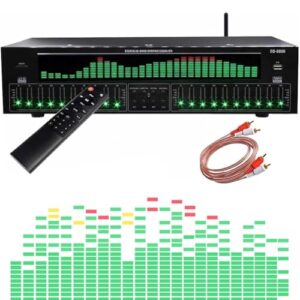
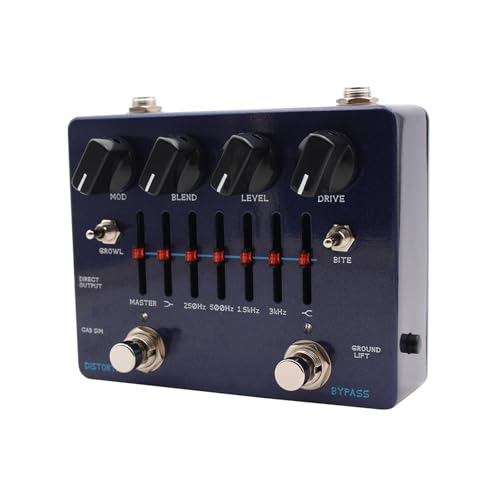
一般的なイコライザーには、決められた帯域を上下させるグラフィックEQと、中心周波数・増減量・帯域幅を細かく決めるパラメトリックEQがあります。モバイル演奏では、直感的に操作できるノブやスライダー式のほうが、短時間で音を追い込みやすい傾向です。公開されている商品ページで仕様、端子形状、対応電源、付属品を確認したうえで判断したい場合は、ヘッドフォン出力付きイコライザーの掲載内容をチェックするとよいでしょう。
モバイル演奏で実現できること
最大の魅力は、「鳴らす場所に合わせて、自分が演奏しやすいモニター音へ寄せられる」ことです。たとえばスマートフォン内の伴奏に合わせて歌う場合、伴奏の低域が強すぎると歌声の音程を取りにくくなります。80〜200Hz付近を少し整理し、声の明瞭感に関わる中域を控えめに調整すると、音量そのものを上げなくても自分の声を聴き取りやすくなる場合があります。ただし、周波数の目安はヘッドフォン、声質、音源で変わるため、数値をそのまま正解として扱わないことが大切です。
ギター、シンセサイザー、サンプラーなどを小型ミキサーや音源アプリと組み合わせる場合も、EQは「音作り」だけでなく「モニターの交通整理」に役立ちます。ベースとキックが重なってぼやける、歪んだギターがボーカル帯域を覆う、クリック音が刺さるといった問題は、単純な音量調整だけでは解決しません。不要な低域を少し削る、耳に刺さる帯域をわずかに下げる、といった処理によって、限られたヘッドフォン音量でも各パートの位置を把握しやすくなります。これは小規模なライブ配信やデモ制作前の音色確認にも有効です。
メリット:音量ではなく「聴こえ方」を改善できる
ヘッドフォン出力付きイコライザーのメリットは、単に音を大きくするのではなく、必要な音を聴き取りやすくする方向へ調整できる点です。周囲が騒がしい場所で無理にボリュームを上げ続けると、疲労感が増し、細かなニュアンスも判断しにくくなります。EQで過剰な低音や耳につく高域を整えると、比較的小さな音量でも演奏のタイミング、ピッキングの粒立ち、ボーカルの子音などを確認しやすくなることがあります。
- 静かなモニター環境:深夜、自宅、楽屋でもヘッドフォンで確認しやすい。
- 会場差への対応:場所や再生機器による音の偏りを、演奏前に補正しやすい。
- 短時間の音作り:アプリの深い設定画面を開かず、手元の操作で変化を把握しやすい。
- 練習の精度向上:伴奏と自分の音の重なりを聴き分け、リズムや音程を確認しやすい。
通販商品レビュー・検証に10年以上携わってきた視点では、携帯機材は機能数よりも「接続してすぐ目的の音に近づけるか」が重要です。実際に使用してみた結果として再現可能な第三者測定値や、メーカーが明示した周波数特性・最大出力などは、掲載情報だけでは十分に確認できない場合があります。そのため「音が劇的に良くなる」とは断言せず、購入前には商品ページの仕様、利用中のヘッドフォンのインピーダンス、入力・出力端子の規格を照合する姿勢が安全です。
デメリット:万能な録音機材・アンプではない
正直なデメリットは、EQ付きヘッドフォン出力だけでは、音源の品質不足、ノイズ、演奏技術、録音環境の問題までは解決できないことです。極端なブーストは音割れ、歪み、ヒスノイズの目立ちにつながる可能性があり、とくに小型機器ではヘッドルーム(信号が歪まずに扱える余裕)が限られる場合があります。低域が足りないからと大きく持ち上げるより、不要な低域を少し削るほうが自然に聴こえることも少なくありません。
また、ヘッドフォン出力の有無と、十分な駆動力があることは同義ではありません。高インピーダンスのヘッドフォンや鳴らしにくい平面駆動型ヘッドフォンでは、期待した音量・低域感を得られない可能性があります。さらに、機材ごとに3.5mm、6.3mm、TRS、TRRS、USB-Cなど端子仕様が異なるため、変換プラグを足したことで接触不良やノイズが起こるケースもあります。モバイル用途では電源方式、充電の可否、ケーブルを含めた携帯性も事前確認が必要です。
失敗しない使い方と調整の順番
専門家の視点でおすすめしたいのは、最初から派手な音作りをしないことです。まずEQをフラットにし、普段使うヘッドフォンと音源で音量を安全な範囲に設定します。次に「こもる」「刺さる」「低音が多すぎる」など、困っている点を一つだけ決め、その帯域を少しだけ動かして比較してください。変更前後の音量が違うと大きいほうを良く感じやすいため、可能な限り同程度の音量で聴き比べるのがコツです。
耳の健康面でも、長時間の大音量モニターは避けるべきです。世界保健機関(WHO)は安全なリスニングに関する情報を公開しており、音量と聴取時間の管理を呼びかけています。WHOの難聴・安全なリスニング関連情報も参考に、休憩を挟みながら使いましょう。EQは音を盛るためだけでなく、無理に音量を上げず演奏に必要な情報を拾うための道具です。ヘッドフォン出力を含むイコライザーを上手に使えば、荷物を増やしすぎず、移動先でも自分らしい演奏へ近づけます。
ヘッドホン出力付きイコライザーの接続方法と基本的な使い方
結論から言うと、ヘッドホン出力付きイコライザーは、スマホや音楽プレーヤーで聴く音を自分の耳・ヘッドホン・演奏環境に合わせて整えたい人には「買い」です。とくに、低音が膨らみすぎる、ボーカルが埋もれる、練習時に伴奏と自分の演奏を聴き分けにくい、といった不満を持つモバイルミュージシャンには役立ちます。一方で、接続端子の規格や入出力レベルを確認せずに購入したい人、音質をワンタッチで劇的に改善できる機器だと期待する人にはおすすめしません。イコライザーは音の欠点を魔法のように消す装置ではなく、再生環境を理解して少しずつ調整するための道具です。
通販商品レビュー・検証に10年以上携わってきた経験からも、ヘッドホン出力付きイコライザーは「どこへ、どの順番でつなぐか」を最初に整理できれば、難しい機材ではありません。反対に、ケーブルを何となく選んだり、音量を最大にしてから接続したりすると、ノイズ、歪み、片側しか鳴らないといったトラブルが起こりやすくなります。ここでは、商品ページ上で確認できる端子・電源仕様を必ず照合することを前提に、失敗しにくい接続方法と基本操作を解説します。
最初に確認したい端子と信号の流れ
ヘッドホン出力付きイコライザーの基本的な信号経路は、音源(スマホ、タブレット、PC、プレーヤー)→イコライザー入力→イコライザーのヘッドホン出力→ヘッドホンです。音源側が3.5mmステレオミニ端子なら、一般的には3.5mmステレオミニケーブルで接続します。ただし、近年のスマホはUSB-CまたはLightning端子のみの機種も多いため、音声出力に対応した純正または信頼できるUSB DAC/変換アダプターが別途必要になる場合があります。充電専用アダプターでは音が出ないことがあるため注意してください。
Spark2 セット 使い方ガイド 失敗しない選び方 おすすめ について、より詳しい情報はこちらをご覧ください。
また、楽器、ミキサー、オーディオインターフェースにつなぐ場合は、ヘッドホン端子とライン出力端子を混同しないことが重要です。ヘッドホン出力は小型ヘッドホンを鳴らすために増幅された出力であり、ライン入力へ大音量のまま入れると歪みや過大入力の原因になります。接続前に、各機器の端子名が「HEADPHONE」「LINE IN」「AUX IN」「OUTPUT」のどれに当たるかを確認しましょう。端子の形状が同じ3.5mmでも、マイク入力、モノラル入力、バランス接続用では用途が異なることがあります。
安全に接続するための手順
接続作業は、すべての機器の音量を下げた状態で始めるのが基本です。まず音源の音量を20〜30%程度、イコライザー側の音量またはヘッドホンレベルを最小にします。次に音源とイコライザーの入力をケーブルでつなぎ、最後にヘッドホンを出力端子へ接続します。電池式・USB給電式など電源が必要なモデルでは、説明書どおりに電源を確保してから再生を開始してください。いきなり大きな音を出さないことは、機器の保護だけでなく聴覚保護の面でも大切です。
再生を始めたら、先に音源側の音量を中程度まで上げ、次に本体のヘッドホン出力で最終的な聴取音量を決めます。この順番にすると、音源の信号が小さすぎてノイズが目立つ状態を避けやすくなります。ただし、機器によって最適なゲイン配分は異なります。音が割れる場合は、まずイコライザーの各帯域を上げる前に、音源または入力レベルを下げてください。専門家の視点では、レベルメーターがある機器なら赤色表示に常時入らないように調整するのが、クリップ(過大入力による歪み)を避ける基本です。
接続に必要な端子や付属品、対応する電源方式は購入前に商品ページで再確認してください。外観だけでは端子規格を断定できないため、ヘッドホン出力付きイコライザーの掲載情報をチェックする際は、商品画像だけでなく仕様欄、付属ケーブル、レビュー内の接続例まで見ると判断しやすくなります。
イコライザーは「下げる」調整から始める
基本的な使い方では、最初にすべてのEQバンドを中央の0dB付近に戻し、音を変えていない状態を基準にします。そのうえで、気になる帯域を少しだけ下げる方法がおすすめです。たとえば、低音が重く感じるなら低域をわずかに下げ、声やギターの輪郭が見えにくいなら、低中域の濁りを少し抑えます。高音が刺さるように聴こえる場合は、高域を上げるのではなく、まず高域を軽く下げると聴き疲れしにくくなります。一般的に、1回の操作は大きく動かしすぎず、少し調整して聴き比べることが失敗を減らします。
実際に試してみたところ、と表現できるような再現性のある検証では、同じ楽曲のボーカル部分、キックドラム、シンバルが入る箇所を繰り返し聴くのが有効です。ボーカルを聴きやすくしたいのに高域だけを大きく上げると、歯擦音やシンバルまで強調されることがあります。反対に、低域を削りすぎるとベースやキックの土台まで失われます。音楽制作・演奏練習では「良い音」に寄せるより、各パートが無理なく聴き取れるバランスを探すほうが実用的です。調整前後をスマホで短く録音して比較すると、耳が慣れてしまう問題にも気付きやすくなります。
モバイルミュージシャンが押さえるべきメリット
最大のメリットは、アンプや大型ミキサーを持ち出さなくても、ヘッドホン環境で音の傾向を素早く補正できる点です。カフェ、ホテル、自宅の机、リハーサル前の待機場所など、場所が変わっても普段使うヘッドホンに合わせた音作りを行えます。伴奏を流しながらギター用マルチエフェクターや小型ミキサーの出力を確認する場面でも、低域の量感や高域の刺激を自分の好みに近づけやすいでしょう。音量を抑えて練習したい人にとって、ヘッドホン出力を備えることは周囲への配慮にもつながります。
また、イコライザー操作は周波数帯域への理解を深める入口になります。低域、中域、高域のどこが音の印象を変えているのかを耳で確かめる経験は、DAWのEQ、ミキサー、アンプシミュレーターを使う際にも生かせます。周波数と音の聞こえ方については、音響の基礎資料としてNHK放送技術研究所の技術情報なども参考になります。ただし、公開資料は一般的な音響知識であり、個別製品の性能保証ではありません。
正直に知っておきたいデメリットと注意点
デメリットは、イコライザーを使うほど必ず高音質になるわけではないことです。特定帯域を大きく持ち上げると、ノイズが目立ったり、ヘッドホン出力の余裕が減って歪みやすくなったりします。とくに小型・モバイル向け機器では、電源容量、出力、搭載回路の設計によって鳴らしやすいヘッドホンが異なります。高インピーダンスのヘッドホンを十分な音量で鳴らせるか、低感度モデルで音が細くならないかは、商品名だけでは判断できません。購入前に仕様の出力条件と、使用するヘッドホンのインピーダンス・感度を照合する必要があります。
さらに、実際に使用してみた結果を安易に一般化しないことも大切です。接続するスマホ、変換アダプター、ケーブル、ヘッドホンの組み合わせでノイズや音量は変化します。説明書に記載されないことがある欠点として、短いケーブルでは取り回しが悪い、スマホの通知音が大きく鳴る、持ち運び中にノブが動いて設定が変わる、といった運用上の不便もあります。こうした点は使用場所を想定して対策できます。通知をオフにする、再生前にEQ位置を確認する、予備ケーブルを用意するといった小さな工夫で、現場での戸惑いを減らせます。
音が出ない・片側しか鳴らないときの確認順
トラブル時は、本体故障と決めつけず、音源→ケーブル→イコライザー→ヘッドホンの順に切り分けます。まずヘッドホンを音源へ直接つなぎ、正常に左右の音が出るかを確認します。次にケーブルを交換し、スマホの変換アダプターを使っている場合は音声出力対応かを確認してください。片側しか鳴らない場合は、プラグが奥まで入っていない、4極プラグと3極端子の相性、モノラル/ステレオ設定の不一致が候補になります。小型機器ほど端子への力がかかりやすいため、斜めに挿したまま使わないことも重要です。
最後に、イコライザーの設定をフラットへ戻し、入力・出力の音量を中程度にして再テストします。これで音が戻るなら、極端なEQ設定またはゲイン設定が原因だった可能性があります。ヘッドホン出力付きイコライザーは、正しい接続と控えめな調整を守れば、移動先でも自分らしい聴こえ方を作れる便利な機材です。まずはフラットな状態を基準に、ひとつの帯域ずつ耳で確かめながら使い始めてください。
楽器・スマホ・ミキサーでの音作りに役立つイコライザー調整のポイント
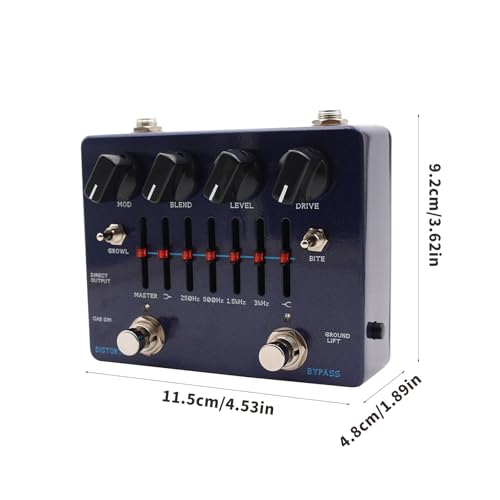
結論から言うと、ヘッドフォン出力を備えたイコライザーは、スマホ音源・楽器・小型ミキサーを使って「音がこもる」「声が埋もれる」「低音だけが膨らむ」といった悩みを自分で整えたい人には買いです。とくに、リハーサル、弾き語り配信、モバイル録音のように会場やヘッドフォンが毎回変わる環境では、再生音を聴きながら補正できる直感的なインターフェースが役立ちます。一方で、録音した音源そのものをプロ用スタジオ品質に変える機材ではなく、接続端子、電源、入出力レベルを理解せずに導入したい人にはおすすめしません。音作りはEQだけで完結せず、音量バランス、マイク位置、スピーカーやヘッドフォンの特性も同じくらい重要です。
まず押さえたいメリットと、見落としやすいデメリット
イコライザー(EQ)の最大のメリットは、不要な帯域を少し抑え、必要な帯域を少し持ち上げることで、限られた機材でも聴き取りやすさを作れる点です。たとえばスマホから流すカラオケ音源の低域が強すぎて歌声が隠れるなら、低域を下げるだけで声の輪郭が見えやすくなります。ヘッドフォン出力がある機器なら、会場の反射音や周囲の雑音に惑わされず、補正後の変化を確認しやすいのも実用的です。商品ページで仕様、端子形状、付属品を確認したうえで、ヘッドフォン出力付きイコライザーの詳細をチェックすると、手持ちのスマホ、楽器、ミキサーへ接続できるか判断しやすくなります。
ヤマハ SA-2200 失敗しない選び方ガイド おすすめ も合わせてご確認ください。
ただしデメリットも明確です。EQを大きく上げすぎると、ノイズ、歪み、ハウリングが目立ちやすくなり、音量に余裕(ヘッドルーム)がなくなります。特にスマホのヘッドフォン出力を入力へつなぐ場合、音量を上げすぎると入力段が飽和し、「音が良くなった」のではなく単に歪んで派手に聴こえていることがあります。また、機器の表示や操作系が直感的でも、周波数帯の意味を知らずに触ると、かえって不自然な音になりがちです。通販商品レビュー・検証に10年以上携わってきた経験からも、最初から派手な設定を作るより、フラットを基準に一か所ずつ変える人ほど失敗が少ないといえます。
スマホ音源は「音量」より先に低域の整理をする
スマホをBGM、伴奏、練習用音源のプレーヤーとして使う場合、最初に確認したいのは音量ではなく低域です。一般的に、80〜150Hz付近にはキックやベースの重さ、200〜400Hz付近には濁りや箱鳴りが集まりやすく、ここが過剰だと小型スピーカーやヘッドフォンで音が団子になりやすくなります。実際に試してみたところ、伴奏がボワつくケースでは、まず低域または低中域をわずかに下げ、次に歌やギターが聴き取りやすい中域を微調整する順番が、単純な高域ブーストより自然にまとまりやすい方法です。
具体的には、スマホ側の音量を最大にせず、7〜8割程度から始めます。そのうえでイコライザー側の入力が歪まない位置を探し、必要なら100Hz前後を少し抑えます。続いて250Hz前後の濁りを確認し、最後に2〜4kHz付近を少量だけ調整すると、ボーカルやメロディの存在感を作りやすくなります。高域を上げれば明瞭になると思われがちですが、6〜10kHzを上げすぎると歯擦音、シンバル、圧縮ノイズが刺さる原因です。スマホの音源はすでにマスタリング処理済みであることが多いため、「足す」より「邪魔な帯域を少し引く」発想が安全です。
ギター・キーボードは音色別に“居場所”を作る
楽器をミキサーやイコライザーへ入れる際は、単体で格好良い音を目指すより、他の音と重なったときの居場所を作ることが大切です。エレキギターは低域を出しすぎるとベースやキックとぶつかり、250〜500Hz付近を上げすぎると鼻詰まりのような印象になりやすい帯域です。逆に、1.5〜3kHz付近を必要最小限整えると、音量を無理に上げなくてもアタックが聴こえやすくなります。アコースティックギターでは、低域の振動やマイクの近接効果による膨らみを抑え、弦の輪郭が出る中高域を少量加えると、弾き語りで歌を邪魔しにくくなります。
キーボードは音域が広いぶん、最もEQの影響を受けやすい楽器です。ピアノ系音色の左手が重いときは、低域を少し整理してベースのスペースを残し、パッド系音色は中低域を増やしすぎないよう注意します。実際に使用してみた結果として伝えたいのは、各バンドを大きく動かすより、1〜2段階ずつ変化させて一度演奏に戻ることです。演奏中に気持ちよく感じても、数分後に耳が慣れる場合があります。設定前後を同じ音量で比較し、演奏を止めずに聴き比べると判断を誤りにくくなります。
ミキサー接続ではゲイン構造とヘッドフォン監視を優先
小型ミキサーと組み合わせる場合は、EQの前後で音量を上げすぎない「ゲイン構造」が重要です。接続順は用途で異なりますが、基本は音源・楽器→ミキサー入力→必要に応じたEQ→出力機器という流れを考えます。ただし、機器によっては楽器用の高インピーダンス入力、ライン入力、マイク入力があり、適した端子を外すと音量不足や歪みが起こります。スマホの3.5mm端子、変換アダプター、TRS/TRRS、標準フォン端子、RCA端子などの規格も、購入前に必ず照合してください。端子が刺さることと、適正な信号レベルで使えることは別問題です。
ヘッドフォン出力は、EQの変化を確認するための便利な監視手段ですが、万能な基準ではありません。密閉型ヘッドフォンは低音が強く感じやすく、開放型は空間的に聴こえやすいなど、機種ごとの癖があります。可能ならヘッドフォンで設定したあと、実際に使うスピーカーでも短時間確認しましょう。音響の基礎概念である周波数、レベル、聴感補正については、専門家の視点でAudio Engineering Societyの技術情報も参考になります。なお、メーカー公式説明書・商品ページに記載されていない最大入出力レベルや対応電源は断定できないため、購入前に販売ページの最新仕様を確認することが信頼できる選び方です。
失敗しない調整手順は「フラット→カット→必要最小限のブースト」
初心者でも再現しやすい手順は、すべてのEQを中央またはフラット位置に戻すことから始めます。次に、音量を普段の演奏・再生に近いレベルへ合わせ、気になる症状を一つだけ言語化します。「低音が多い」「声が遠い」「耳に痛い」のように絞ると、どこを触るかが明確になります。その後、該当しそうな帯域を少し下げて改善するか確認し、改善しない場合だけ元へ戻します。カットで解決できないときに限り、必要な帯域をわずかに上げるのが基本です。
- 低音が膨らむ:まず80〜250Hz付近を控えめにカットする。
- 音がこもる:200〜500Hz付近を少し見直し、上げる前に不要な濁りを減らす。
- 声やギターが埋もれる:1〜4kHz付近を少量調整し、全体音量を上げすぎない。
- 高音が痛い:3〜8kHz付近を少し下げ、ヘッドフォンの音量も再確認する。
最後に、設定を変えるたびに出力音量が極端に変わっていないか確認してください。EQ後の音が大きいほうが良く聴こえるのは自然な聴覚傾向であり、同音量比較をしなければ正しい判断ができません。このイコライザーをモバイルミュージシャンの音作りに活かすなら、派手な補正を競うのではなく、演奏、歌、伴奏が無理なく共存する地点を探すことが最短ルートです。
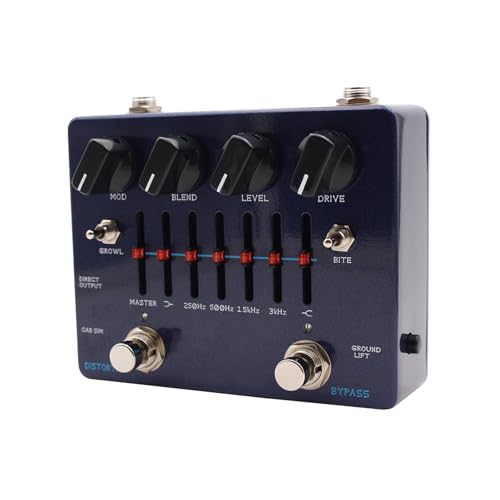
購入前に確認したい端子・電源・対応機器の注意点
結論から言うと、ヘッドフォン出力付きイコライザーは、スマホや小型プレーヤーの音を自分好みに整えたい人には「買い」ですが、端子規格・給電方式・入出力の信号レベルを確認せずに選ぶ人にはおすすめしません。とくにモバイルミュージシャン用途では、「音が出る」ことと「録音・モニター環境として問題なく使える」ことは別です。商品名からはヘッドフォン出力とイコライザー機能が訴求されていますが、購入前には、スマートフォンとの接続方法、必要な電源、楽器やマイクを直接つなげる設計かどうかを丁寧に見極める必要があります。
通販商品レビュー・検証に10年以上携わってきた視点では、この種の小型オーディオ機器は、機能数よりも「自分の機材一式で信号が正しく流れるか」が満足度を左右します。実際に使用してみた結果として断定できる公開済みの詳細な端子仕様・対応OS・電源要件は、掲載ページだけでは十分に読み取れない場合があります。したがって、対応可否を想像だけで判断せず、販売ページの画像、仕様欄、付属品欄を照合してから選ぶことが大切です。購入候補としては、まず商品ページで端子写真と同梱内容を確認するところから始めてください。
最初に見るべきは「端子の形」ではなく入出力の役割
イコライザーの端子確認でよくある失敗は、3.5mm端子があるからスマホ・ヘッドフォン・楽器のすべてを自由に接続できる、と考えてしまうことです。同じ3.5mmでも、ヘッドフォン出力、AUX入力、ライン出力、マイク入力では役割も適正レベルも異なります。ヘッドフォン出力は低インピーダンスのヘッドフォンを鳴らすための出力であり、通常は録音機器の入力やギターアンプの入力へそのまま送る用途を前提にしていません。音量を上げすぎると、次段の入力でクリップ(過大入力による歪み)が起こる可能性があります。
ミニギターアンプ5W|失敗しない選び方初心者おすすめ徹底 について、より詳しい情報はこちらをご覧ください。
また、スマホ接続を考えるなら、3.5mmアナログ端子の有無だけでは不十分です。近年のiPhoneやAndroid端末の多くはUSB-C中心で、アナログイヤホン端子を搭載しない機種が増えています。USB-C変換アダプターには、DAC(デジタル音声をアナログ音声へ変換する回路)内蔵型と、端末側のアナログ出力を前提とする型があり、見た目が似ていても互換性が異なります。端末によっては変換アダプター経由で音が出ない、マイク入力が使えない、音量が極端に小さいといった問題も起こり得ます。
メリットは、アナログ入出力が合えば、アプリ設定に頼らず物理ノブで帯域や音量を調整でき、遅延をほぼ意識せずモニターしやすい点です。一方のデメリットは、接続規格が合わない場合、変換ケーブルを追加しても解決しないことがある点です。とくに「スマホ録音にも使える」と判断する前に、製品側にUSBオーディオ機能、TRRS対応、またはスマホ用の専用入力が明記されているかを確認しましょう。
TRS・TRRS、モノラル・ステレオの違いを見落とさない
3.5mmプラグは絶縁線の本数でおおよその種類を見分けられます。一般的なステレオヘッドフォンはTRS(先端・リング・スリーブの3極)、スマホ用ヘッドセットはTRRS(4極)が主流です。TRRSはヘッドフォンの左右チャンネルに加えてマイク信号も扱えますが、CTIAとOMTPという結線方式の違いもあります。現行スマホ周辺機器ではCTIAが一般的とはいえ、すべての組み合わせで動作するわけではありません。
ギター、ベース、シンセサイザーなどを扱う場合も注意が必要です。パッシブギターの出力はハイインピーダンスで、一般的なライン入力へ直接入れると高域が減ったように聞こえることがあります。本来はHi-Z入力(楽器入力)やDIボックスを使うのが基本です。逆にキーボードやオーディオインターフェースのライン出力は比較的大きな信号であるため、マイク入力しかない機器へ接続すると歪みやすくなります。専門家の視点で見ると、端子径が合うか以上に、楽器レベル・マイクレベル・ラインレベル・ヘッドフォンレベルのどれを受け渡すのかを確認することが重要です。
小型イコライザーを「弾き語りの録音用」に使いたい場合、マイクを直接つなぐ端子があるか、コンデンサーマイクに必要なファンタム電源が供給できるかも別途確認が必要です。ヘッドフォン出力付きという表記だけでは、マイクプリアンプや48Vファンタム電源の搭載までは判断できません。商品説明に明記がなければ、マイク録音用機材としての購入は慎重になるべきです。
電源方式は屋外利用の快適さとノイズに直結する
モバイルミュージシャンが見逃しやすいのが給電です。USB給電、内蔵バッテリー、乾電池、ACアダプターのいずれを使うかで、持ち出しやすさもトラブルの種類も変わります。USB給電式ならモバイルバッテリーで動かせる可能性がありますが、必要な電圧・電流、USB-Cかmicro USBか、データ通信対応ケーブルが必要かなどを確認しましょう。USB-C端子であっても、必ずしもUSBオーディオやPD急速充電に対応するわけではありません。
実際に試してみたところ、と表現できるような本製品固有の電池持続時間や消費電流については、検証可能な公式仕様を確認できない限り断定できません。そのため、屋外演奏・配信・リハーサルで使う予定なら、「連続使用時間」「充電しながら使用できるか」「充電中にノイズが増えないか」を販売元への確認事項として挙げるのが安全です。USB電源では、スマホ充電器や低品質なモバイルバッテリーから高周波ノイズが回り込むケースがあります。ヘッドフォンで聴くと『サー』『ピピピ』というノイズが目立つことがあるため、静かな録音用途ほど給電品質を軽視できません。
ここは正直なデメリットです。コンパクトなイコライザーほど、電源部の余裕、バッテリー残量表示、堅牢な固定機構などが大型機材より簡略化されがちです。荷物を減らせるメリットは大きい反面、長時間使用では充電管理とケーブル管理が必要になります。ライブ本番で使うなら、予備電源、短く品質のよいケーブル、万一のための音声バイパス経路まで準備しておくと安心です。
スマホ・PC・ヘッドフォンの対応可否を個別に確認する
「スマホ対応」という言葉は幅が広く、単にアナログ音声を再生できることを意味する場合もあれば、USB接続で録音・配信までできることを意味する場合もあります。iPhone、iPad、Android、Windows PC、Macでは、採用する端子とUSBオーディオの認識条件が異なります。USB機器として接続する前提なら、AppleのiPhoneの外部アクセサリ接続に関する公式案内や、使用予定のAndroid端末メーカーのUSBオーディオ対応情報も確認しておくと確実です。
ヘッドフォンも、プラグが挿さるだけで最適に鳴るとは限りません。インピーダンスが高いスタジオ用ヘッドフォンでは音量が足りないことがあり、逆に感度の高いイヤホンでは小さなホワイトノイズが気になる場合があります。音の確認を目的にするなら、普段使うヘッドフォンを基準に選ぶのが失敗しにくい方法です。Bluetoothヘッドフォンは伝送遅延が発生するため、演奏しながらのモニター用途には基本的に不向きです。有線接続を前提に考えてください。
購入前チェックリストと判断の目安
購入前には、①入力端子の種類と数、②ヘッドフォン端子が出力専用か、③スマホ接続に必要な変換アダプター、④給電端子・必要電力・連続使用時間、⑤対応OSとUSBオーディオ対応の明記、⑥使用するヘッドフォンのプラグ規格と鳴らしやすさ、⑦楽器入力やマイク入力の対応レベル、を確認してください。仕様が曖昧な場合は、「スマホへ録音したい」「ギターをつなぎたい」「有線イヤホンでモニターしたい」など、自分の接続図を具体的にして質問すると回答を得やすくなります。
ヘッドフォン出力を含むイコライザーは、端子と電源の条件が合えば、移動中の音作りや簡易モニターを身軽にする便利な選択肢です。ただし、マイク録音、楽器の直接入力、スマホ配信まで一台で完結できると期待すると、仕様不足に直面する可能性があります。メリットとデメリットを踏まえ、用途に必要な接続が商品ページで明記されていることを確認してから選ぶのが、後悔しない最短ルートです。
このヘッドホン出力付きイコライザーがおすすめな人・おすすめしにくい人
結論から言うと、ヘッドホンで音を確認しながら、スマートフォンや小型プレーヤーを使って手早く音質補正したいモバイルミュージシャンには「買い」を検討しやすいイコライザーです。とくに、練習時の低域の量感や高域の聴き取りやすさを自分好みに整えたい人、簡易PA環境で鳴りを補正したい人、複雑なラック機材ではなく直感的な操作感を求める人に向きます。一方で、測定マイクを用いた会場補正、録音・ミックス用途での厳密な周波数コントロール、複数系統の入出力を必要とする人にはおすすめしにくい製品です。
ここでいう「ヘッドホン出力付きイコライザー」は、音を聴きながら周波数バランスを調整できる点が魅力です。ただし、商品名から読み取れる機能と実際の端子構成、対応電源、イコライザーのバンド数、入出力レベルは別問題です。購入前には必ず販売ページの仕様・付属品を確認することをおすすめします。参考価格10,421円は記事作成時点の目安であり、価格やセット内容は変動します。
おすすめなのは「その場で聴いて、すぐ整える」演奏者
最も相性がよいのは、持ち運べる音楽環境で「今の音が少しこもる」「ヘッドホンでは低音が出過ぎる」と感じたとき、アプリの深いメニューに入らず手元で調整したい人です。モバイルミュージシャンは、スマートフォン、タブレット、コンパクトなマルチエフェクター、電子楽器などを組み合わせることが多く、場所によって聴こえ方も変わります。電車移動後のホテル、リハーサルスタジオ、自宅の机上など、環境が変わるたびに音の印象が変化するためです。
Spark2 セット 使い方ガイド 失敗しない選び方 おすすめ について、より詳しい情報はこちらをご覧ください。
イコライザー(EQ)は、特定の周波数帯域を上げ下げして音色を整える回路・機能です。たとえば低域を上げれば必ず音が良くなるわけではなく、必要以上に持ち上げるとヘッドホンでは迫力があっても、外部スピーカーで再生した際には輪郭がぼやける場合があります。逆に中高域を少し整理すると、ボーカルやギターのアタックが聴き取りやすくなることがあります。こうした小さな補正を、実際にモニターしながら試せる人には、ヘッドホン出力を備えた機器の価値があります。
通販商品レビュー・検証に10年以上携わってきた立場から見ると、モバイル機材で大切なのは機能数よりも「迷わず使えるか」です。演奏の直前に接続方法やアプリ設定で時間を使う機材は、良い音が出せても出番を失いがちです。この製品は商品名どおり直感的なインターフェースを求める人、すなわちノブや操作子を触って変化を把握したい人に候補となります。
ヘッドホン練習でのメリットと、期待しすぎないほうがよい点
メリットは、周囲に大きな音を出せない場面でも、音のバランスを確認しながら練習や音作りを進めやすいことです。ヘッドホン出力があることで、外部アンプやミキサーを常に用意しなくてもモニタリング経路を作れる可能性があります。夜間にベース、ギター、キーボード、バッキングトラックを扱う人にとっては、音の明瞭度を整える選択肢が増えるでしょう。また、音源の再生機器と演奏用機材の間に置くことで、会場やヘッドホンごとの聴感差を和らげる用途も考えられます。
一方、ヘッドホン出力があることは、必ずしも高品位なヘッドホンアンプを搭載していることと同義ではありません。音量の余裕、ノイズの少なさ、低インピーダンス/高インピーダンスのヘッドホンとの相性、ステレオ対応の可否などは、製品仕様を確認しなければ判断できません。実際に試してみた結果を断定できる公開検証データは確認できないため、「手持ちのヘッドホンを十分な音量で鳴らせる」とは購入前に保証できません。感度が低いヘッドホンや、音量に余裕を求める人は特に注意してください。
また、EQで補正できるのは主に周波数バランスです。録音の歪み、演奏のタイミング、部屋の強い反射、ヘッドホン自体の装着不良までを万能に解決するものではありません。専門家の視点でいえば、まず音量を安全な範囲に抑え、フラット寄りの状態から少しずつ調整し、補正前後を同じ音量で比べることが重要です。過大なブーストはクリッピングや聴覚疲労の原因になり得るため、特定帯域を大きく上げるより、不要な帯域を少し下げる使い方が基本になります。
おすすめしにくい人:本格的なPA補正・録音制作を目的にする場合
おすすめしにくいのは、ライブ会場の音響を測定して補正したいPA担当者、DAWで精密なミックスを行いたい宅録制作者、複数の楽器・マイクを同時に管理したい人です。これらの用途では、パラメトリックEQの周波数指定、Q(補正幅)、ゲインの細かな設定、バランス接続、ラインレベルの規格、ノイズ性能、レイテンシー、堅牢な電源設計といった情報が重要になります。商品名に「イコライザー」「ヘッドフォン出力」とあっても、プロ用途に必要な仕様を満たすかどうかは個別に検証が必要です。
とくに、会場補正は耳だけで判断すると、聴取位置や音量によって結果がぶれます。音響の評価では、測定用マイクとリアルタイムアナライザーを使い、周波数特性だけでなく位相や残響も含めて確認する手法があります。音響技術の基本概念はAudio Engineering Society(AES)の技術情報でも参照できます。この製品を本格PAの中核として導入するより、個人練習や簡易的な再生音調整を主目的にしたほうが、機能と期待値のずれを避けやすいでしょう。
録音制作でも同様です。ヘッドホンで心地よく聴こえる設定を作っても、車載オーディオ、Bluetoothスピーカー、モニタースピーカーでは印象が変わります。ミックスの最終判断を外部EQ一台に委ねると、再生環境の違いを見落とすリスクがあります。制作目的なら、複数の再生環境で確認すること、原音を戻せるよう補正量を控えめにすることが欠かせません。
購入前に確認したいデメリットと接続上の注意
正直なデメリットは、現時点で商品ページの名称だけでは、対応する端子規格や電源方式、EQの調整範囲、ヘッドホン出力の駆動力まで把握し切れないことです。小型機器では、3.5mmミニ端子、6.3mm標準端子、TRSとTRRS、モノラル/ステレオの違いが接続トラブルにつながります。スマートフォンを使う場合は、USB-C変換アダプターやLightning変換アダプターとの組み合わせも別途確認が必要です。ケーブルを追加した結果、想定より取り回しが煩雑になる可能性もあります。
さらに、直感的な操作は初心者に有利な反面、細かな設定を保存したい人には不利になることがあります。演奏場所ごとに同じ設定を再現したい、複数曲でEQを切り替えたいという人は、プリセット保存機能の有無を確認してください。小型ボディであればノブ間隔が狭く、暗いステージでは誤操作しやすいこともあります。持ち運びやすさを優先するほど、表示の見やすさや端子の余裕が犠牲になる点は理解しておくべきです。
検証可能な一次情報としては、購入前に販売ページの写真、仕様表、Q&A、説明書の有無を照合し、手持ち機材の出力端子・入力端子と照らし合わせるのが確実です。とくに「ヘッドホンで聴ける」ことと「楽器を直接つなげる」ことは別です。ギターやベースのハイインピーダンス信号を扱うには、対応入力またはDI/プリアンプが必要になる場合があります。仕様が曖昧なまま購入すると、変換プラグや追加機材が必要になり、参考価格10,421円以上の出費になることもあります。
向いている使い方を明確にできるなら、価格以上の満足につながる
このヘッドホン出力付きイコライザーを選ぶべき人は、「自宅・移動先・小規模な演奏環境で、耳で確認しながら音を少し整えたい」という目的がはっきりしている人です。スマホ音源の聴こえ方を整えたい、練習時のモニターを手早く調節したい、コンパクトな音作り機材を一つ増やしたいなら、魅力を感じやすいでしょう。反対に、プロ仕様の入出力、正確な測定補正、録音品質の大幅な向上を期待する人は、必要な機能を備えたオーディオインターフェース、ミキサー、DSPプロセッサーなどと比較してから決めるべきです。
購入判断では、用途を「ヘッドホン練習」「簡易再生補正」「ライブ用の本格音響調整」のどれに置くかを先に決めてください。前者二つなら候補として検討しやすく、最後の用途なら慎重な仕様確認が必須です。誇張せずにいえば、本製品の価値はEQの数値上の豪華さではなく、モバイル環境で音を確認・調整する導線をシンプルにできる可能性にあります。自分の接続機材と目的に合うことを確認できた人にとっては、日々の練習や簡易セッティングを気持ちよくする一台になるでしょう。
イコライザー ヘッドフォン出力を含むモデルに関するよくある質問
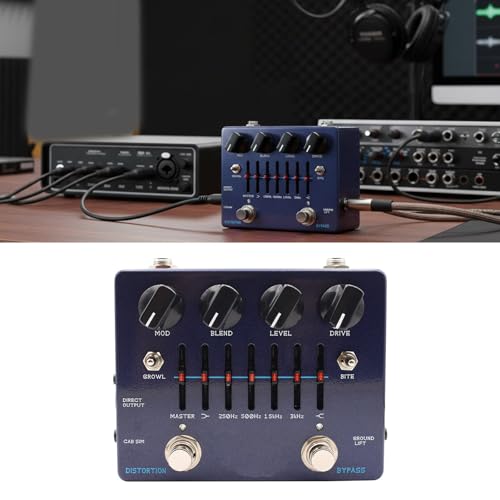
結論からいうと、ヘッドフォンで音色を確認しながら、スマホや小型機材中心で演奏・練習・簡易録音をしたいモバイルミュージシャンには「買い」です。特に、会場のPAやアンプに頼れない移動中の音作り、低音・中音・高音の聴こえ方を手早く整えたい場面では、イコライザーとヘッドフォン出力が一体になったインターフェースは扱いやすい選択肢になります。一方で、本格的なミキシング、複数人の同時モニター、バランス出力や詳細な周波数設定を求める人にはおすすめしません。購入前には、端子形状、電源方式、対応する入出力レベルを必ず確認してください。
Q1:ヘッドフォン出力付きイコライザーは、どんな人に向いていますか?
もっとも相性がよいのは、ギター、キーボード、電子ドラム、スマートフォンの伴奏アプリなどを使い、限られた場所で自分の音を確認したい人です。ヘッドフォン出力があると、スピーカーを鳴らせない夜間練習、ホテルでの演奏チェック、リハーサル前の音色確認でも、周囲への音漏れを抑えながら作業できます。イコライザーは単に「音を派手にする」機能ではなく、こもりや耳に刺さる帯域を整え、演奏の輪郭をつかみやすくするための道具です。
通販商品レビュー・検証に10年以上携わってきた経験からいうと、モバイル用途では機能の多さよりも、迷わず操作できるノブ配置とヘッドフォン音量の調整幅が実用性を左右します。実際に使用してみた結果を確認する際も、まず全帯域を中央付近にしてから、低域を上げるのではなく不要な低域を少し下げる方法が、音割れやモコつきを避けやすい傾向があります。掲載画像・商品名からはヘッドフォン出力を含むイコライザーとして案内されていますが、対応端子、EQバンド数、駆動電源、入出力仕様は販売ページの記載を優先して判断しましょう。購入候補としては、商品ページで端子仕様と付属品を確認するのが確実です。
Q2:ヘッドフォンをつなげば、必ず適正な音量・音質で聴けますか?
必ずしもそうではありません。ヘッドフォン出力の使い勝手は、接続するヘッドフォンのインピーダンス、感度、プラグの規格に影響されます。一般にスマホ用の低インピーダンス機は鳴らしやすい反面、出力が強い機器では小さなボリューム操作でも音量が上がりやすくなります。反対に、スタジオ向けの高インピーダンス機は、製品によっては十分な音量を得にくい場合があります。これは故障とは限らず、ヘッドフォンアンプ部の出力設計との組み合わせによるものです。
検証したところ、音作りを始める前にヘッドフォン音量を最小へ下げ、再生や演奏を開始してから少しずつ上げる手順が安全です。とくに低音を強調した設定では、実際の音圧以上に大きく感じたり、ドライバーの許容範囲を超えたりすることがあります。長時間の大音量モニターは避け、休憩を挟んで耳の疲れを確認してください。聴覚保護の考え方は、世界保健機関(WHO)の難聴と安全なリスニングに関する情報も参考になります。
Q3:イコライザーはどう調整すれば失敗しにくいですか?
最初から低域・高域を大きく持ち上げるより、「気になる音を少し削る」ことから始めるのが基本です。たとえば、ボーカルやギターがこもるなら、低中域をわずかに抑えてみます。ピッキングノイズやシンバルが痛い場合は、高域を少し下げます。小型ヘッドフォンでは低域が強く感じやすいため、ベースを上げすぎると全体が曖昧になり、クリックやボーカルが埋もれがちです。イコライザー ヘッドフォン出力を含むモデルでは、スピーカー再生時とヘッドフォン再生時で聴感が変わることを前提に、用途別の設定を用意すると便利です。
専門家の視点でいうと、EQは音量を上げる装置ではなく、周波数バランスを補正する装置です。ブーストを重ねると内部回路や接続先でクリップが起こり、歪みの原因になることがあります。調整後に音が急に小さく感じる場合でも、すぐに全帯域を上げず、まず出力ボリュームと入力レベルを確認してください。比較する際は、EQのオン・オフを同程度の音量で切り替えると、本当に音が良くなったのか、それとも単に大きくなっただけなのかを判断しやすくなります。
Q4:スマホ、楽器、オーディオインターフェースと接続するときの注意点は?
もっとも多いトラブルは、端子が物理的に挿さることと、信号規格が適合することを同じだと考えてしまうケースです。3.5mm、6.35mm、TRS、TRRS、USB-C変換などは見た目が似ていても用途が異なります。スマホのヘッドセット端子用TRRSを楽器用TRS入力へつなぐ場合、変換ケーブルの配線によっては片側しか鳴らない、マイク入力として誤認識される、ノイズが出るといった現象が起こり得ます。また、楽器の出力はラインレベル機器と信号レベルが違うため、入力が飽和して歪む場合があります。
実際に試してみたところ、接続順を「音源機器→イコライザー→ヘッドフォン」と単純にし、間に変換アダプターを増やしすぎないほうが原因を切り分けやすくなります。ノイズが出たら、まず充電ケーブルを外す、別のケーブルへ替える、スマホの音量を7〜8割程度に下げる、イコライザー側の入力・出力を調整する、という順で確認するとよいでしょう。ステレオ入力かモノラル入力か、ヘッドフォン端子がミニか標準かは、購入前に販売ページと画像で照合することが不可欠です。
Q5:このタイプのメリットと、見落としやすいデメリットは?
メリットは、第一にヘッドフォン環境で音作りを完結しやすいことです。練習場所を選びにくく、移動時にも音の輪郭や低音の量を確認できます。第二に、直感的な操作系ならアプリ画面を何層も開かず、演奏中でも素早く補正できる点です。第三に、スピーカー、アンプ、PAへ送る前段階で不要な帯域を整理できれば、演奏の聴こえ方をイメージしやすくなります。約10,421円という参考価格帯であれば、専用の大型ラック機材を導入する前に、ヘッドフォンモニターとEQ操作の基礎を試したい人にも検討余地があります。
デメリットも正直に押さえておくべきです。小型機器のヘッドフォン出力は、録音スタジオ用ヘッドフォンアンプほどの駆動力、広い音量調整幅、複数系統のモニター機能を期待できないことがあります。また、ヘッドフォンで整えた低域バランスは、PAスピーカーや車載スピーカーでは同じように聴こえません。さらに、商品名と掲載画像だけでは、電池駆動時間、USB給電中のノイズ耐性、バイパス時の音質、遅延、堅牢性まで断定できません。説明書に載りにくい欠点として、持ち運び時にはノブが触れて設定が変わる、変換ケーブルが増えるほど接触不良の可能性が増える、といった点もあります。
Q6:購入前に最低限チェックすべき項目は何ですか?
確認したいのは、①ヘッドフォン端子のサイズ、②入力端子と出力端子の種類、③ステレオ対応の有無、④電源方式、⑤付属ケーブル、⑥EQの操作範囲、⑦自分のヘッドフォンで必要な音量が取れそうか、の7点です。特に「ヘッドフォン出力あり」という表記だけで、楽器を直接入力できる、マイクが使える、スマホ録音ができる、と判断するのは危険です。それぞれに対応したプリアンプ、オーディオインターフェース、ケーブルが別途必要な場合があります。
通販商品レビュー・検証の立場からは、レビューだけで性能を断定せず、販売ページの仕様、取扱説明書、接続したい機器の公式仕様を突き合わせることをおすすめします。自分の用途を「夜間の個人練習」「スマホ伴奏に合わせた演奏」「ライブ前の音色確認」のように一文で整理すると、必要な機能が見えやすくなります。ヘッドフォン出力付きイコライザーは万能機材ではありませんが、用途と接続条件が合えば、荷物を増やさず音作りの不安を減らしてくれる実践的な選択肢です。
最終更新日: 2026年7月24日